Notice
Recent Posts
Recent Comments
Link
| 일 | 월 | 화 | 수 | 목 | 금 | 토 |
|---|---|---|---|---|---|---|
| 1 | 2 | 3 | 4 | |||
| 5 | 6 | 7 | 8 | 9 | 10 | 11 |
| 12 | 13 | 14 | 15 | 16 | 17 | 18 |
| 19 | 20 | 21 | 22 | 23 | 24 | 25 |
| 26 | 27 | 28 | 29 | 30 |
Tags
- Salesforce데이터관리
- miaw
- aispecialist
- 세일즈포스확인규칙
- sandboxupgrade
- agentforce
- experiencecloud
- salesforceservicecloud
- salesforce certified sharing and visibility
- hyperforce
- salesforcefaq
- datacloud
- 세일즈포스
- salesforcerestrictionrule
- salesforceagentforce
- salesforcevalidationrule
- Salesforce
- 업무자동화
- CRM
- datacloud기초
- 세일즈포스언어설정
- 하이퍼포스
- Salesforce사용자비활성화
- salesforce자격증
- bulkapi
- enhancedomnichannel
- salesforceglobalsearch
- 세일즈포스제한규칙
- datalakehouse
- 세일즈포스플로
Archives
- Today
- Total
Passionforce
Salesforce Messaging + Help Center 구축 핵심 개념 정리 본문
Sales & Service Cloud/화면 설정
Salesforce Messaging + Help Center 구축 핵심 개념 정리
Passionforce 2025. 3. 2. 19:32요즘 고객 지원은 빠르고 직관적인 응대가 기본이죠.
Salesforce의 Enhanced Omni-Channel + Messaging for In-App and Web 조합을 사용하면 웹사이트에 챗봇, 지식 문서, 실시간 상담 연결까지 전부 구축할 수 있습니다.
개발자? 필요 없습니다. 이 글 하나로 누구나 구축 흐름을 알 수 있게 정리해봤습니다.
1. 시작하기 전에 개념부터 잡자
- Help Center(Experience Cloud Site): 고객이 스스로 찾아서 문제 해결할 수 있는 지식 문서 기반 포털
- Messaging for Web: 웹사이트에 띄우는 실시간 채팅창 (챗봇 + 상담 연결)
- Enhanced Omni-Channel: 고객 요청을 가장 적절한 상담사에게 자동 분배하는 똑똑한 라우팅 기능
- Embedded Service Deployment: Help Center에 채팅 버튼을 심는 기능
2. 실전 구성 흐름 한눈에 보기
📌 Step 1: Enhanced Omni-Channel 설정
- Omni 기능 활성화
- Messaging 전용 큐 생성 → 고객 요청이 쌓이는 곳
- Omni Flow 설정 → 어떤 요청을 누구에게 보낼지 자동 결정
- Omni Sidebar 추가 → 상담사가 요청을 실시간으로 확인
💡 이건 상담사 중심의 설정입니다.
📌 Step 2: Help Center 꾸미기
- 로고, 색상, 이미지로 브랜딩
- 고객이 볼 수 있는 문서는 공개용(Visible in Public Knowledge Base = true) 으로 설정(Guest User에 대한 Sharing Setting>Knowledge에서 Sharing Rule을 설정할 수 있습니다.)
- 검색창 + 추천 토픽 추가 (예: 주문, 환불, 제품)
📌 Step 3: Messaging 채널 만들기 (MIAW)
- 채널 타입: Messaging for In-App and Web
- 라우팅 방식: Omni-Flow
- 큐 지정 + 예상 대기 시간 표시 설정
- 권한 필수: Messaging User + Messaging Session User Permission Set
📌 Step 4: Embedded Service Deployment
- Help Center에 띄울 채팅 버튼 구성
- Pre-chat 폼 설정: 이름, 이메일, 문의 내용 등 입력
📌 Step 5: Messaging Session 오브젝트 커스터마이징
- Pre-chat 입력값 저장용 필드 생성 (First Name, Email 등)
- Omni Flow에서 필드와 변수 연결 (예: input_FirstName → First_Name__c)
📌 Step 6: 상담사 화면 구성
- Messaging Session 레이아웃 수정
- Enhanced Conversation 컴포넌트로 실시간 응답 가능
- 상단에 New Case같은 액션 버튼도 추가
📌 Step 7: Help Center에 챗봇 띄우기
- Experience Builder에서 채팅 컴포넌트(Embedded Messaging) 추가
- Footer에 고정 배치 (한 번만 넣기!)
- CORS 도메인 등록, 브라우저 캐시 설정 조정으로 보안 이슈 해결
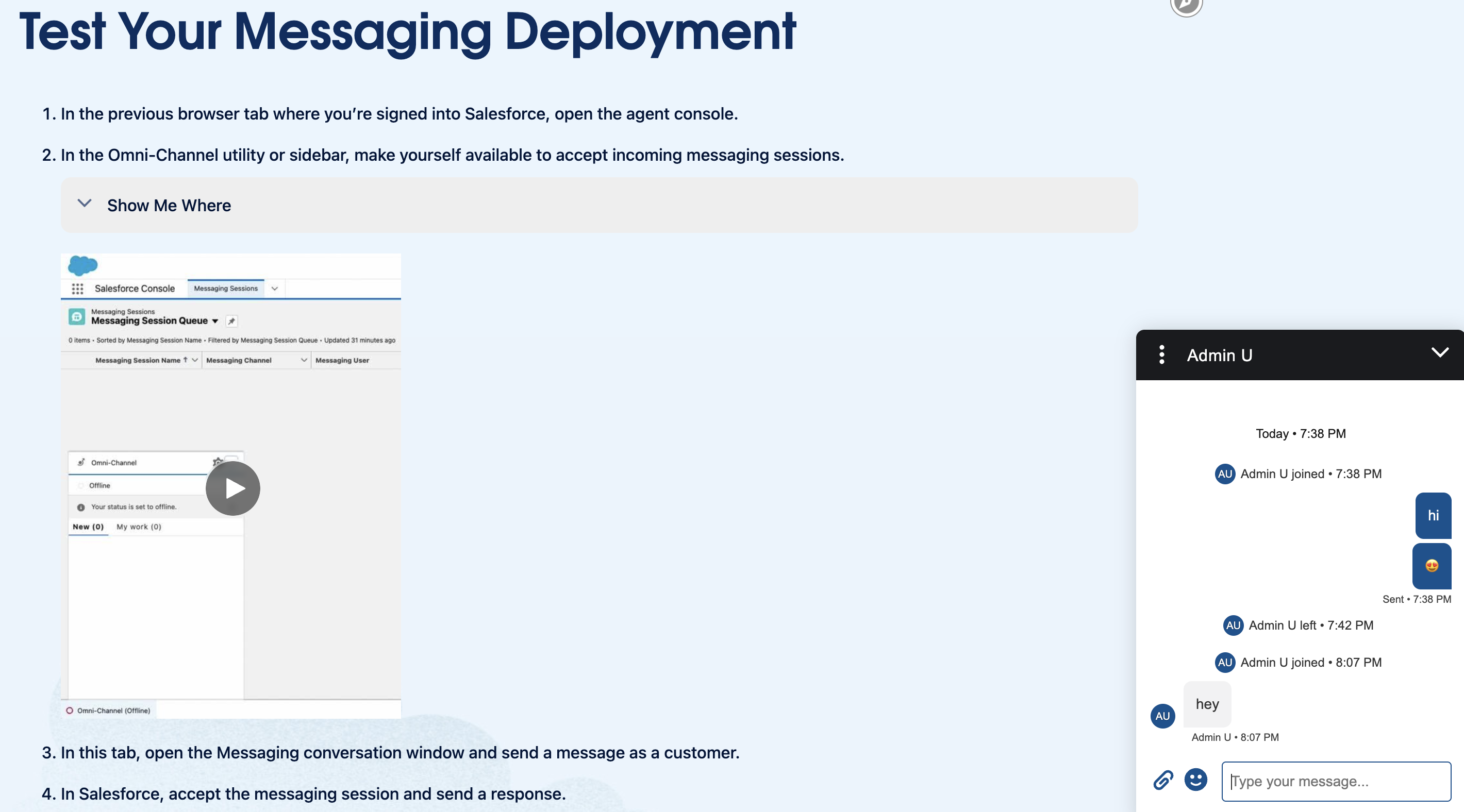
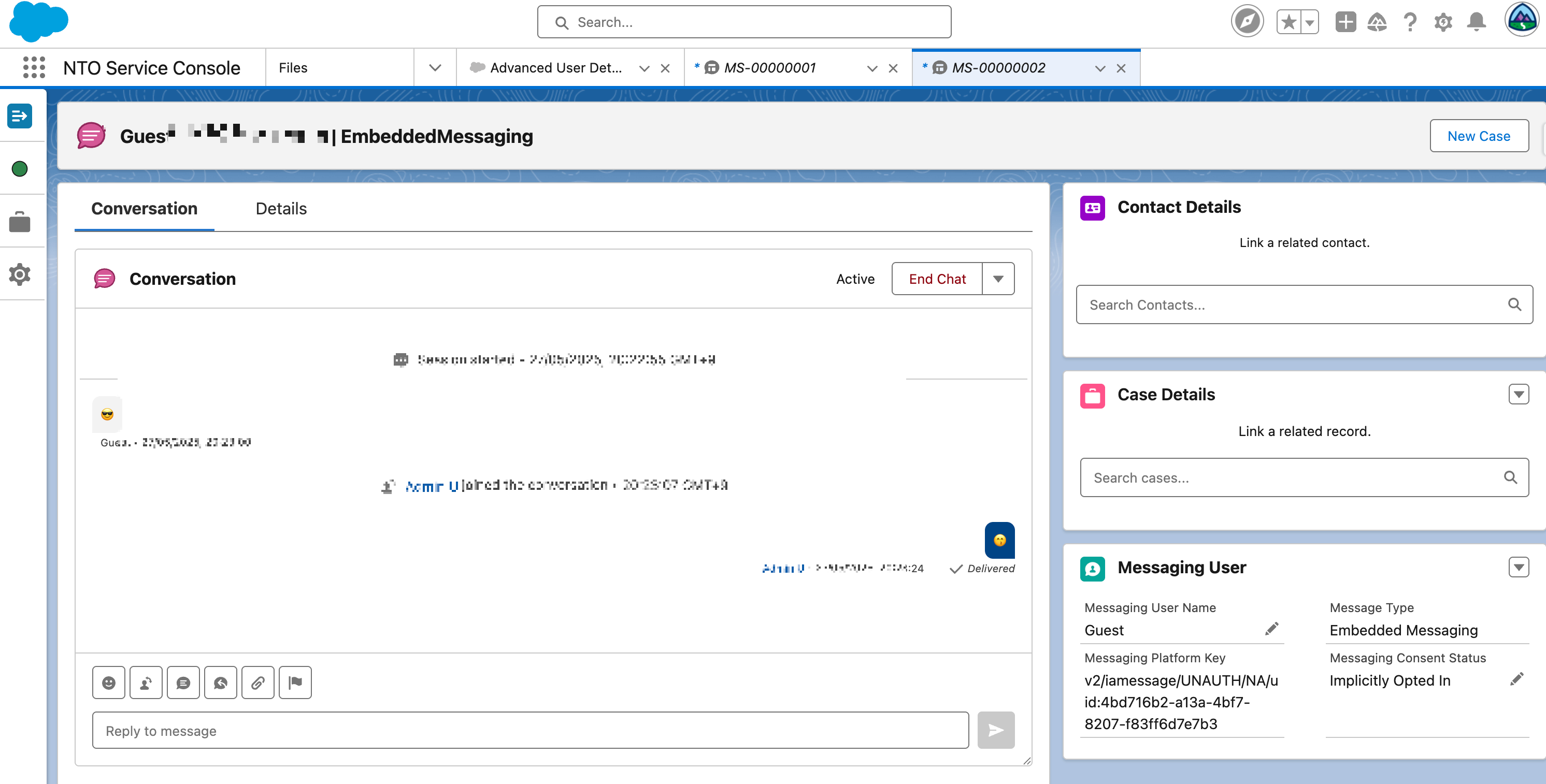
아래와 같이 Pre-Chat 기능으로 실제 채팅 기능을 테스트 할 수 있습니다!
✅ 최종 점검: 다 잘 작동하나?
- Pre-chat 입력창 잘 뜨는가?
- 메시지 보내면 Omni-Channel에 알림 뜨는가?
- 상담사가 메시지를 읽고 응답할 수 있는가?
- Messaging Session에 고객 정보 잘 저장되는가?
✨ 추가 구성 가능한 부분
- 챗봇 추가하고 싶다면 Flow나 Einstein Bot을 연동하면 됩니다.
- 이 구조는 나중에 WhatsApp, SMS, Facebook Messenger로도 확장 가능.
아래의 자료에서 상세한 기능 설명을 확인할 수 있습니다!
[앱 내 및 웹 Messaging을 사용하여 유연성 및 기능 추가]
https://help.salesforce.com/s/articleView?id=service.miaw_intro_landing.htm&type=5&language=ko
[고급 옴니채널로 업그레이드]
https://help.salesforce.com/s/articleView?id=release-notes.rn_omnichannel_upgrade_to_enhanced_omni.htm&release=246&type=5&language=ko
'Sales & Service Cloud > 화면 설정' 카테고리의 다른 글
| Salesforce Knowledge 시작하기 – Lightning Knowledge 활성화 가이드 (0) | 2025.03.30 |
|---|---|
| Salesforce에서 사용자를 비활성화할 수 없는 경우와 해결 방법 (0) | 2025.01.18 |
| Salesforce 메일 템플릿 작성, 이 화면 뭐가 뭔지 모르겠다면? (0) | 2025.01.11 |
| 기본 발신 전용 주소 설정 관련 중요한 업데이트 (0) | 2024.10.12 |
| Salesforce 2024년 최신 뉴스: 개선된 Lightning UI 개봉 박두 (0) | 2024.06.29 |
'Sales & Service Cloud/화면 설정' Related Articles
more


